미팅 & 채팅

 8 분 읽기 분량
분산된 커뮤니케이션으로 어려움을 겪고 계신가요? 팀의 업무 흐름을 매끄럽게 연결할 수 있는 방법을 알아보세요
아이디어를 공유하고, 작업을 수행하고, 모두가 업무의 흐름을 유지할 수 있는 Zoom Chat과 같은 중앙집중식으로 연결된 공간이 있을 때, 팀은 더 효과적으로 일할 수 있습니다.
Zoom 워크플로 자동화를 사용하면 채팅 메시지 응답과 같은 일반적인 작업을 자동화하는 워크플로를 만들어 팀의 시간을 절약할 수 있습니다.
7 분 읽기 분량
게시 날짜 2024년 7월 9일



주간 체크인 메시지를 보내거나 한 애플리케이션에서 다른 애플리케이션으로 정보를 복제하는 등의 일상적인 작업에 얼마나 많은 시간을 소비하고 있는지 생각해 보세요. 여기저기서 잠깐처럼 보이는 시간도 더 의미 있는 프로젝트에 집중하다 보면 금세 늘어날 수 있습니다. 자동화된 워크플로를 통해 귀중한 시간을 되찾을 수 있습니다.
헬프 데스크 요청을 처리하는 IT 관리자이든, 한 애플리케이션에서 다른 애플리케이션으로 이동하는 정보 작업자이든, 단순하고 일반적인 비즈니스 프로세스를 자동화하면 업무 효율을 높이고 궁극적으로 더 많은 일을 처리할 수 있습니다.
Zoom 워크플로 자동화를 사용하면 Zoom Workplace와 타사 앱에서 작업을 간소화하는 강력한 워크플로를 쉽게 구축할 수 있습니다. 또한 워크플로우에 AI 컴패니언을 포함시켜 플랫폼에서 정보와 컨텍스트를 가져와 사소한 작업을 대신 처리함으로써 행동을 유도할 수 있습니다.
워크플로 자동화가 실제 업무에 어떻게 적용되는지 살펴보기에 앞서, 먼저 워크플로 자동화에 대한 개요와 작동 방식을 알아보겠습니다.
워크플로 자동화는 소프트웨어를 사용하여 시스템 간에 규칙이나 워크플로를 만들어 특정 작업을 자동화하는 프로세스입니다. 이러한 규칙은 조건부(특정 조건이 충족되면 트리거됨 - "이 경우, 저 경우") 또는 순차적(트리거가 발생하면 일정한 선형적 순서로 완료됨) 규칙일 수 있습니다.
Zoom 워크플로 자동화를 사용하면 한두 단계로 간단한 워크플로를 만들거나 조건부 로직, 루프, 지연, 스위치를 결합하여 여러 경로를 따라 작업을 손쉽게 안내하는 보다 스마트하고 동적인 워크플로를 만들 수 있습니다. 이를 통해 Zoom Workplace에서 일반적인 워크플로를 자동화하고 AI 컴패니언 기능을 활용할 수 있습니다. 또한 타사 통합 또는 웹훅 트리거를 사용하여 Jira, Google 또는 Microsoft와 같은 비즈니스 앱과 연결함으로써 컨텍스트 전환을 줄이는 데 도움이 됩니다.
Zoom 워크플로 자동화는 기술 전문 지식이 없어도 쉽게 사용할 수 있습니다. Zoom Workplace 앱의 워크플로 탭에서 사전 구축된 템플릿으로 시작하여 특정 요구 사항에 맞게 각 단계를 사용자 지정하기만 하면 됩니다. 또는 사용 가능한 트리거 목록에서 선택하고 필요에 따라 단계를 흐름에 끌어다 놓아 처음부터 워크플로를 만들 수도 있습니다.
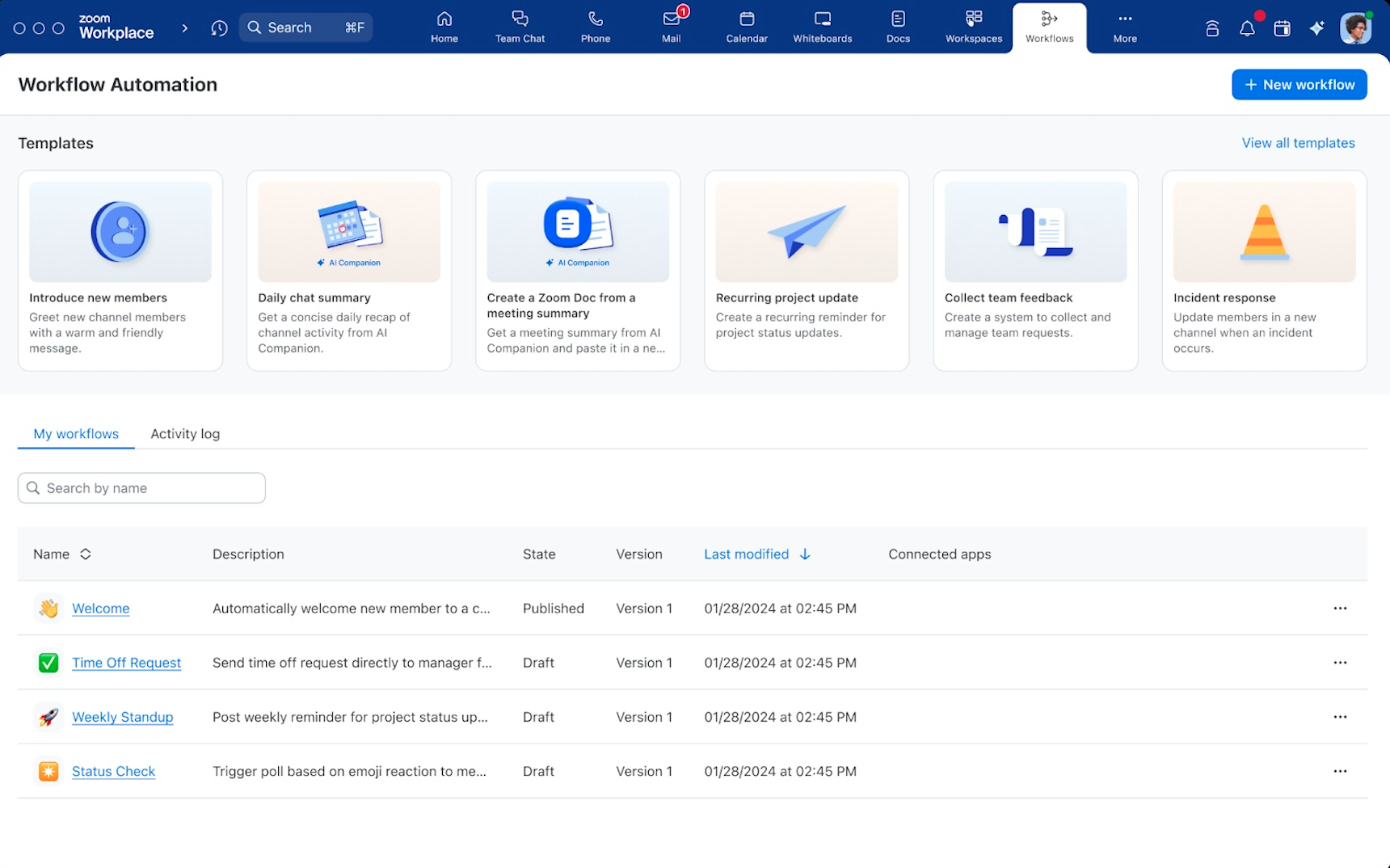
각자의 역할에 맞게 업무 중 일반적인 작업을 자동화하도록 워크플로우를 설정하는 방법을 알아보세요.
회의는 많은 토론과 아이디어로 채워질 수 있지만, 대화가 끝나고 나면 자신과 팀이 실제로 실행에 옮길 수 있도록 어떻게 책임감을 가질 수 있을까요? 워크플로 자동화는 미팅이 종료된 후 AI 컴패니언이 생성한 미팅 요약에서 Zoom 문서 (또는 Google 또는 Word 문서)를 자동으로 생성하거나 업데이트하여 토론 주제를 다시 살펴보고 아이디어를 확장하며 동료에게 다음 단계로 태그를 지정할 수 있는 전용 공간을 제공합니다. 선택한 채팅 채널에서 해당 문서를 팀원들과 자동으로 공유하도록 워크플로우를 구성하여 모든 팀원에게 최신 정보를 제공할 수도 있습니다.
If you’re in a billion chat channels but only have a handful you need to be directly involved in, create a daily chat briefing to help you get caught up without being overwhelmed with messages. Schedule a workflow to start at a particular time of day, specify which chat channels you want to summarize and the time range (for example, you can pull messages from the last 24 hours), and add the step to summarize these messages with AI Companion. You can choose to have the summarized text appear in a Zoom doc or send it to a colleague or group via Zoom Chat. After the workflow executes, you can read your chat briefing to get a description of what was talked about, along with links to send you to the original message so you can read or respond.
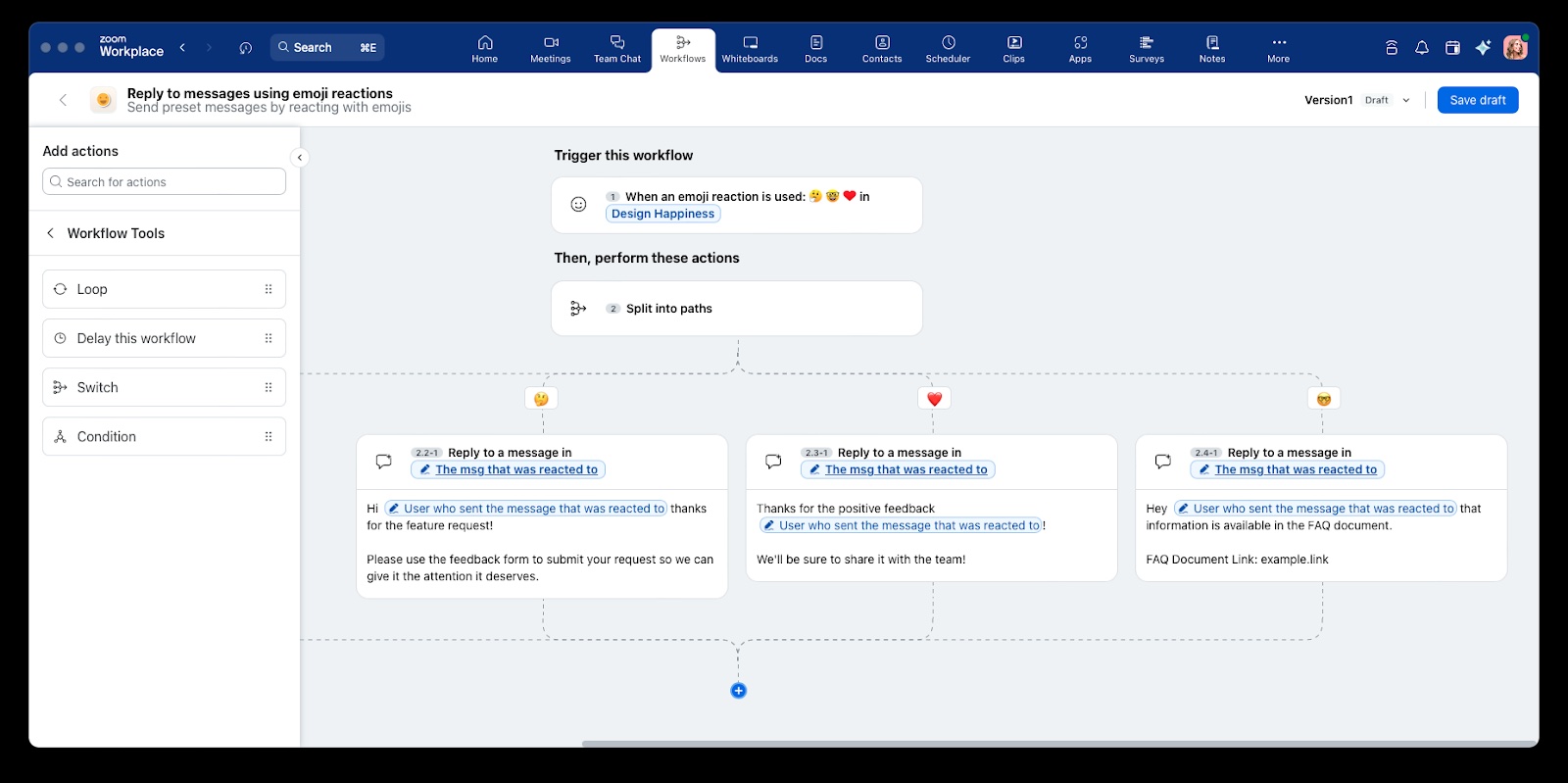
특히 같은 질문이나 피드백을 반복해서 받는 역할을 맡고 있는 경우 채팅 메시지가 빠르게 쌓일 수 있습니다. 이모지 반응에 사용자 지정 가능한 응답을 하도록 워크플로를 설정할 수 있습니다.
예를 들어, 제품 디자인 팀의 경우 긍정적인 피드백에 대해 감사하는 메시지와 함께 자동으로 응답하도록 하트 이모지를 설정할 수 있습니다. 자주 묻는 질문에 대해 제품 FAQ 링크를 공유하여 응답하도록 안경 이모지를 설정할 수 있습니다.
중요한 문서에 대한 관리자의 승인을 기다릴 때 업데이트가 있는지 확인하는 작업은 시간을 잡아먹는 것은 물론 비효율적인 일이기도 합니다. 문서에 댓글이 달렸는지 보기 위해 탭을 계속 전환하거나, 이메일에 새 메시지가 왔는지 확인하거나, 내 메시지가 좋아요 반응을 받았는지 채팅 채널을 들여다봐야 할 수도 있기 때문입니다.
관리자가 쉽게 승인을 내릴 수 있는 워크플로를 만들고 지속적으로 업데이트할 수 있도록 하세요. 승인을 받고자 하는 사람에게 이모지(예: 좋아요 및 싫어요 이모지)를 할당하면 됩니다. 그런 다음 워크플로의 다음 단계를 트리거하는 조건을 만들면 됩니다. 좋아요 이모지를 받으면 다이렉트 메시지를 보내거나 싫어요 이모지가 사용된 경우 추가 피드백을 요청하는 것입니다.

When something goes wrong, whether it’s an outage or a technical issue, you want your dev ops teams to move quickly to respond. You can set a workflow to trigger from a third-party app to generate a Jira ticket (if you have Jira already) and start a Zoom Chat channel when an incident report is flagged. Based on the type of incident, your workflow can specify which people to include in the channel, so the right team members get pulled in to resolve the issue.
웹훅을 통해 워크플로를 트리거하고 조건부 및 순차적 워크플로를 결합하는 기능을 통해 템플릿을 훨씬 뛰어넘는 복잡한 워크플로를 구축할 수 있습니다. 이를 통해 타사 애플리케이션과 원활하게 통합하여 시간을 절약하고 여러 앱에서 티켓이나 문서를 작성하는 번거로움을 피할 수 있습니다. 이러한 워크플로를 팀과 더 넓은 조직의 요구 사항에 맞게 사용자 지정할 수 있습니다.
As a manager, you need to keep track of what your team members have on their plates and know the status of projects in progress. Many managers accomplish this with a weekly check-in, where individual contributors share what they’re working on in Zoom Chat. But that seemingly routine task can be deceptively time-consuming for you and your direct reports — first, you have to remember to send the reminder message, then your team needs to provide their updates, and you might need to ask follow-up questions to get the level of detail you need.
워크플로 자동화를 사용하여 이 주간 체크인을 자동화하면 모든 팀원의 생산성을 향상할 수 있습니다. 원하는 주기로 예약된 메시지를 보내는 워크플로를 만들고 팀이 적합한 정보를 쉽게 입력할 수 있는 양식을 추가하면 됩니다. 주간 할 일 목록의 작업이 하나 줄어드는 셈입니다!
워크플로 단계에서 AI 컴패니언을 사용하여 팀 채널의 일주일치 채팅 메시지를 요약하고 이를 Zoom 문서에 추가할 수 있습니다. 여기에서 팀과 문서를 공유하고 주간 팀 회의 안건에 어떤 주제를 추가하고 싶은지 물어볼 수 있습니다. 이 요약은 매일 나눈 짧은 대화에 대한 기억을 되살리고 어떤 주제에 대해 더 깊은 토론이 필요한지 확인하는 데 도움이 될 수 있습니다.
Approving requests for business travel, time off, and expenses can clutter your email inbox and bog down your day with busy work. Workflow Automation can make that process easy and streamlined so you can review and approve these types of requests directly in Zoom Chat.
먼저 "휴가 요청" 워크플로 템플릿으로 시작할 수 있습니다. 필요에 맞게 템플릿을 사용자 지정한 다음 팀의 채팅 채널에 해당 워크플로 링크를 게시하기만 하면 됩니다. (모든 사람이 쉽게 찾을 수 있도록 해당 채널에 고정할 수도 있습니다.) 팀원이 관리자로부터 요청을 승인받아야 하는 경우 양식을 작성하기만 하면 검토를 위해 자동으로 관리자에게 전송되며, 관리자가 서명하면 팀원에게 알림이 다시 전송됩니다.
하이브리드 팀 또는 원격 팀에 합류한 신규 직원은 동료를 알아가고 유대감을 느끼는 데 더 어려움을 겪을 수 있습니다. 팀 수준 또는 부서 수준의 채팅 채널이 있다면 새로운 구성원을 자동으로 소개하는 워크플로를 설정할 수 있습니다. 주요 책임, 취미, 관심사 등을 비롯한 정보를 입력할 수 있는 양식을 만들어 직원이 쉽게 작성할 수 있게 하세요.
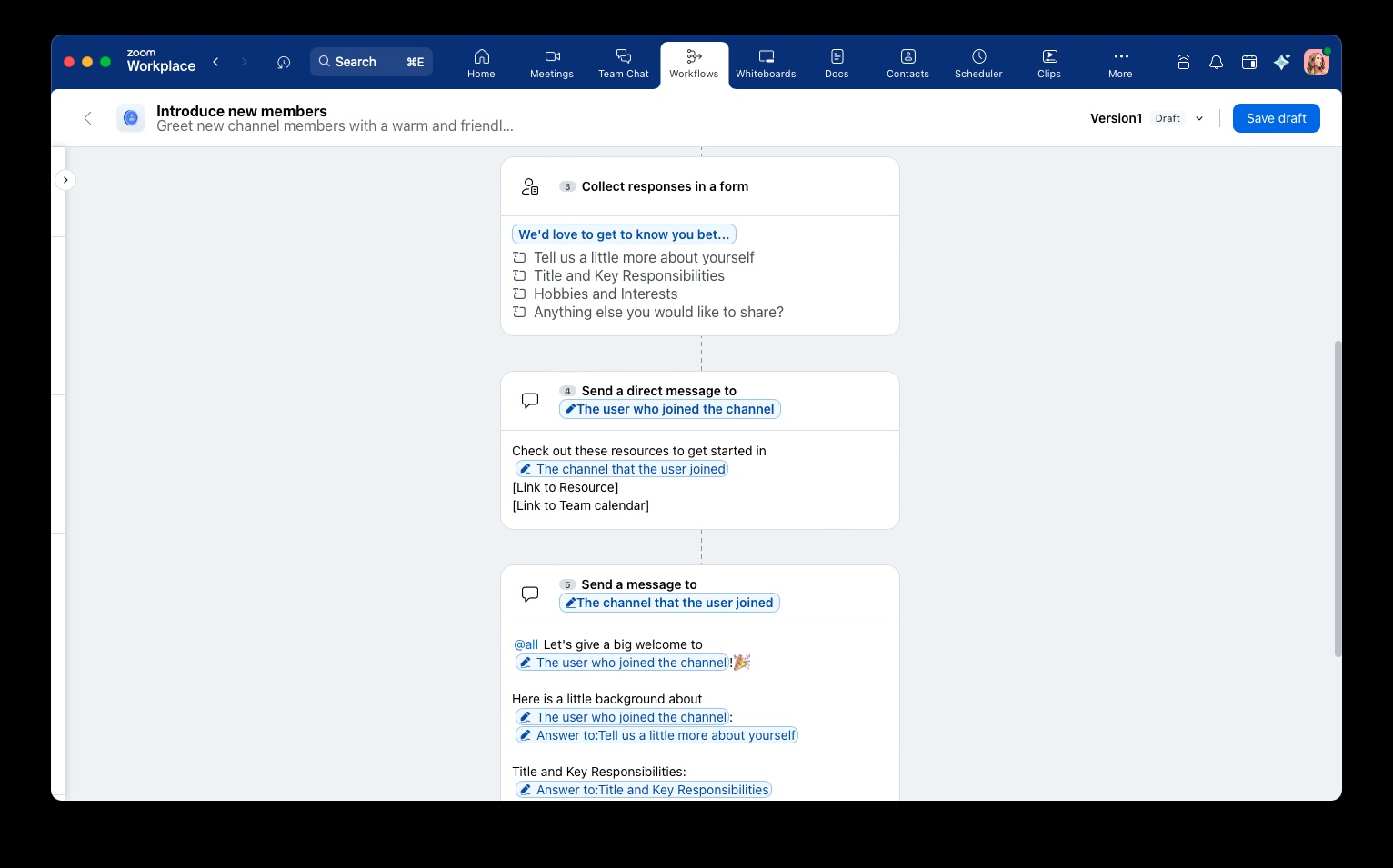
Once the new hire fills out the form, it’ll trigger a step that sends a message to the Zoom Chat channel with a short welcome message and introduction. You can also help new hires feel welcome with an automated message sharing key resources, like a link to the team calendar. As always, you can customize these messages to suit your team culture.
이제 유료 Zoom 사용자는 무료 평가판 기간 동안 추가 비용 없이 워크플로 자동화를 사용할 수 있습니다 (Zoom Workplace 앱을 버전 6.3.10 이상으로 업그레이드하세요). 관리자와 계정 소유자는 관리자 포털에서 워크플로 자동화를 활성화하여 직원들에게 자동화의 이점을 제공할 수 있습니다. 워크플로 자동화를 시작하는 방법에대한 자세한 내용은 지원 페이지를 확인하세요.
하이브리드 팀 또는 원격 팀에 합류한 신규 직원은 동료를 알아가고 유대감을 느끼는 데 더 어려움을 겪을 수 있습니다. 팀 수준 또는 부서 수준의 채팅 채널이 있다면 새로운 구성원을 자동으로 소개하는 워크플로를 설정할 수 있습니다. 주요 책임, 취미, 관심사 등을 비롯한 정보를 입력할 수 있는 양식을 만들어 직원이 쉽게 작성할 수 있게 하세요.
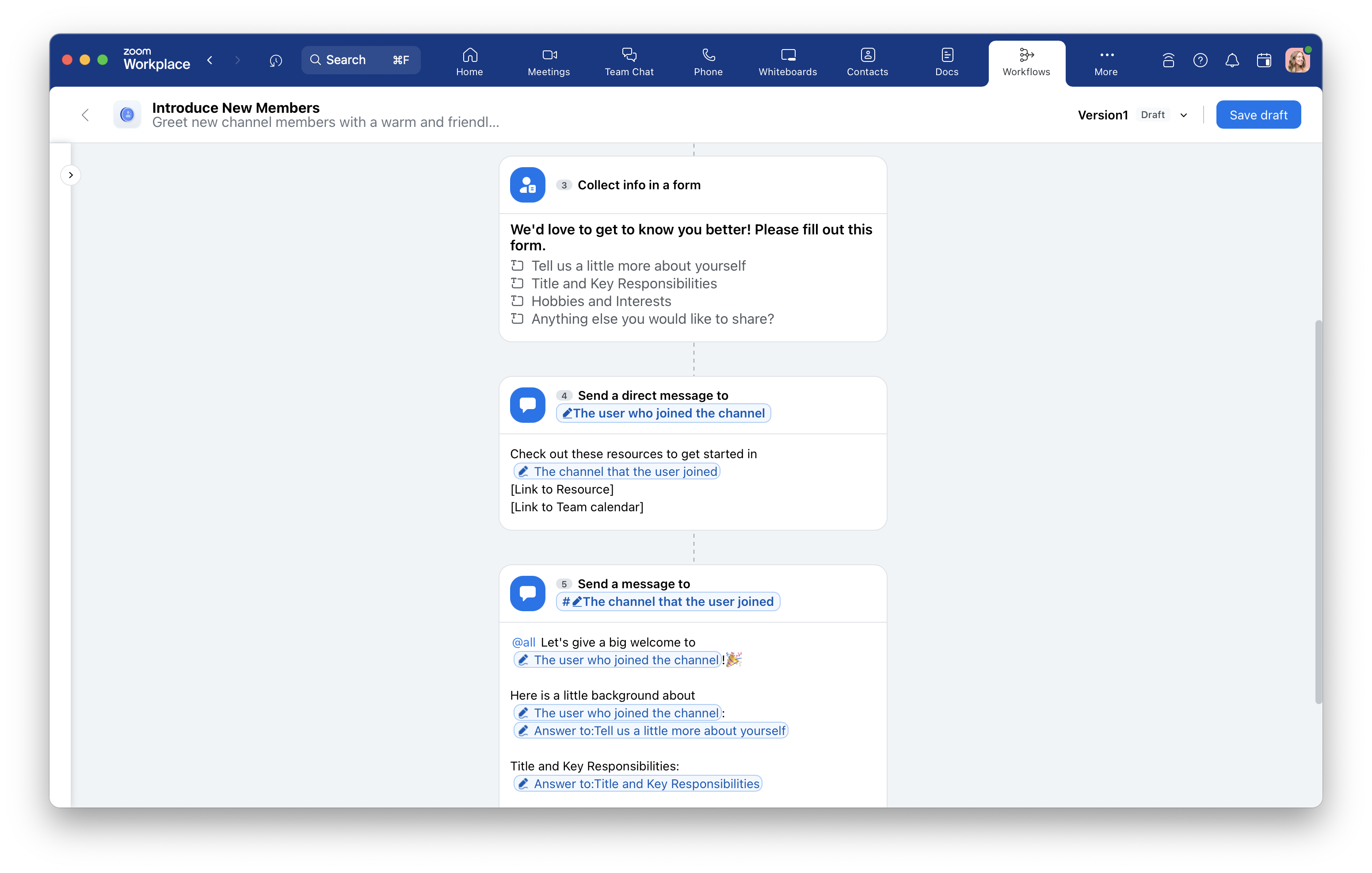
Once the new hire fills out the form, it’ll trigger a step that sends a message to the Zoom Chat channel with a short welcome message and introduction. You can also help new hires feel welcome with an automated message sharing key resources, like the team calendar. As always, you can customize these messages to suit your team culture.
이제 유료 Zoom 사용자는 베타 기간에 추가 비용 없이 워크플로 자동화를 사용할 수 있습니다.* 관리자 및 계정 소유자는 관리자 포털에서 워크플로 자동화를 활성화하여 직원들이 자동화의 이점을 누릴 수 있도록 지원할 수 있습니다. 워크플로 자동화를 시작하는 방법에 대한 자세한 내용은 지원 페이지를 확인하세요.
*참고: 베타 기간에 일부 지역 및 업종에서는 제공되지 않을 수 있습니다.
8 분 읽기 분량
아이디어를 공유하고, 작업을 수행하고, 모두가 업무의 흐름을 유지할 수 있는 Zoom Chat과 같은 중앙집중식으로 연결된 공간이 있을 때, 팀은 더 효과적으로 일할 수 있습니다.
 5 분 읽기 분량
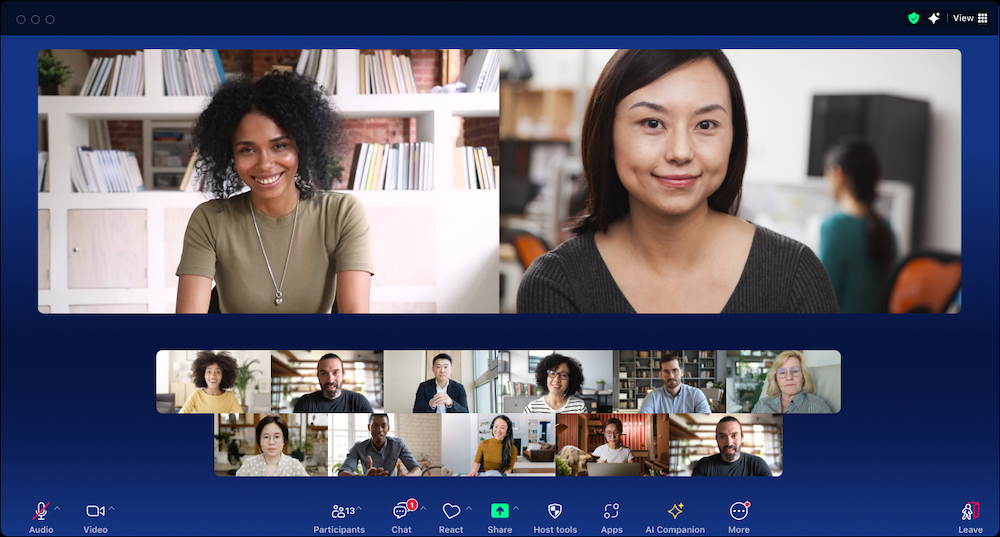
AI 중심의 협업 플랫폼인 Zoom Workplace를 활용하여 업무 전반에서 생산성을 높일 수 있는 방법을 확인하세요.
 10 분 읽기 분량
원하는 시간과 방식으로 소통하고, 복잡한 프로젝트를 손쉽게 관리하며, 반복 업무를 자동화하는 방법까지, Zoom Chat 활용 팁을 한곳에서 확인해 보세요.









