
대면 연결은 소통의 가장 강력한 요소 중 하나이며, 영상 통화를 통해 디지털 세계에서도 그 마법을 경험할 수 있습니다. 영상 통화는 서로 다른 위치에 있는 여러 사람이 카메라를 통해 소통하는 실시간 회의입니다.

대면 소통에서 가장 중요한 측면 중 하나는 몸짓 언어를 파악하는 능력입니다. 소통의 80%가 비언어적으로 이루어지므로, 대화 상대를 볼 수 있으면 대화 진행이 크게 달라질 수 있습니다. 영상 통화는 거리의 장벽을 극복하고 디지털 공간에서 직접 만나 대면 연결의 모든 미묘한 차이를 즐길 수 있게 해줍니다.
Zoom의 영상 통화는 다양한 기기에서 사용할 수 있고 낮은 대역폭 환경에서도 성능을 최적화하므로, 전 세계의 친구, 가족 및 동료와 안정적으로 소통할 수 있습니다.
Zoom은 회의를 최대한 활용하는 데 도움이 되는 여러 가지 놀라운 기능도 갖추고 있습니다. 회의 중 채팅 기능을 사용하면 호스트와 회의 참석자가 링크, 정보 및 파일을 쉽게 공유할 수 있으며, 화면 공유 기능을 사용하면 화면의 콘텐츠를 즉시 공유할 수 있습니다. 또한 회의 참석자가 공유 중인 콘텐츠에 실시간으로 주석을 추가할 수 있어, 원활한 정보 공유를 위한 역동적인 협업 환경을 조성할 수 있습니다.
Zoom을 통해 미팅과 조직 운영을 보다 효율적으로 간소화할 수 있는 기능 중 몇 가지를 소개합니다.
- 편의성: 고객이나 동료가 다른 사무실에 있으면 직접 만나기 위해 다른 층이나 건물로 이동하는 것보다 영상 통화가 더 편리하고 효율적일 때가 많습니다.
- 비용 효율성: 대면 회의에 참석하기 위해 도시나 국가를 이동하는 것은 비용도 많이 들고 직원의 소중한 시간을 낭비하게 할 수 있습니다. 대신 Zoom으로 무료 영상 통화를 준비하면 위치와 관계없이 참가자와 즉시 소통할 수 있습니다.
- 속도와 효율성: 빠른 결정을 내리거나 심도 있는 논의가 필요한 경우 모든 이해관계자를 원격 회의에 초대하여 실시간으로 세부 사항을 논의할 수 있습니다.
- 비디오로 참여 유도: 비디오는 참가자들이 서로 연결하고, 관계를 구축하며, 프로젝트에서 협업하는 데 도움이 되어 참여도가 높아집니다. Zoom 설문조사에 따르면 영상 통화를 위해 Zoom Meetings로 전환한 사용자의 95%는 신뢰도가 높아졌고 93%는 참여도가 높아졌다고 답했습니다.
- 협업 강화: Zoom에서는 엔터프라이즈 협업 기능을 간편하게 이용할 수 있어 문서나 제안을 쉽게 공유하고, 즉시 변경하거나, 빠르게 피드백을 제공할 수 있습니다.
Zoom은 다양한 기기에서 사용할 수 있지만, Zoom으로 영상 통화를 하는 시작하는 과정은 어떤 기기에서든 동일합니다. 다음과 같이 시작해 보세요.
브라우저 또는 Zoom 데스크톱 클라이언트에서 영상 통화
- 먼저 Zoom 계정이 필요합니다. zoom.us/signup에서 가입하세요.
- Zoom 웹사이트에서 "회의 호스트"를 클릭하거나, zoom.us/meeting으로 이동하거나, Zoom 데스크톱 클라이언트에서 "새 회의"를 클릭하여 회의를 시작하세요. 나중에 진행할 회의를 예약할 수도 있습니다.
- 다른 사람을 초대하세요. 화면 하단의 "참가자" 아이콘을 클릭한 후 "초대"를 클릭합니다. 초대 창에서 연락처를 선택하거나, 이메일로 초대를 보내거나, 초대 링크를 복사해 이메일이나 채팅으로 공유할 수 있습니다. 초대를 복사하면 추가 회의 세부 정보가 포함되며, 링크만 복사할 수도 있습니다. 또한 회의 ID와 암호를 공유할 수 있으며, 참석자는 이를 Zoom 클라이언트에 입력해서 회의에 참가할 수 있습니다.
회의 중 음소거, 비디오 켜기/끄기 등의 기능을 사용하는 방법에 대한 자세한 내용은 지원 페이지를 참조하세요.
휴대폰에서 Zoom 앱으로 영상 통화하기
또한 Zoom 모바일 애플리케이션을 사용하여 모바일 기기에서 영상 통화를 할 수 있으므로 이동 중에도 얼굴을 마주 보며 대화할 수 있습니다. 모바일 장치에서 영상 통화를 하는 방법은 다음과 같습니다.
- Zoom 모바일 앱을 열고 계정에 로그인합니다.
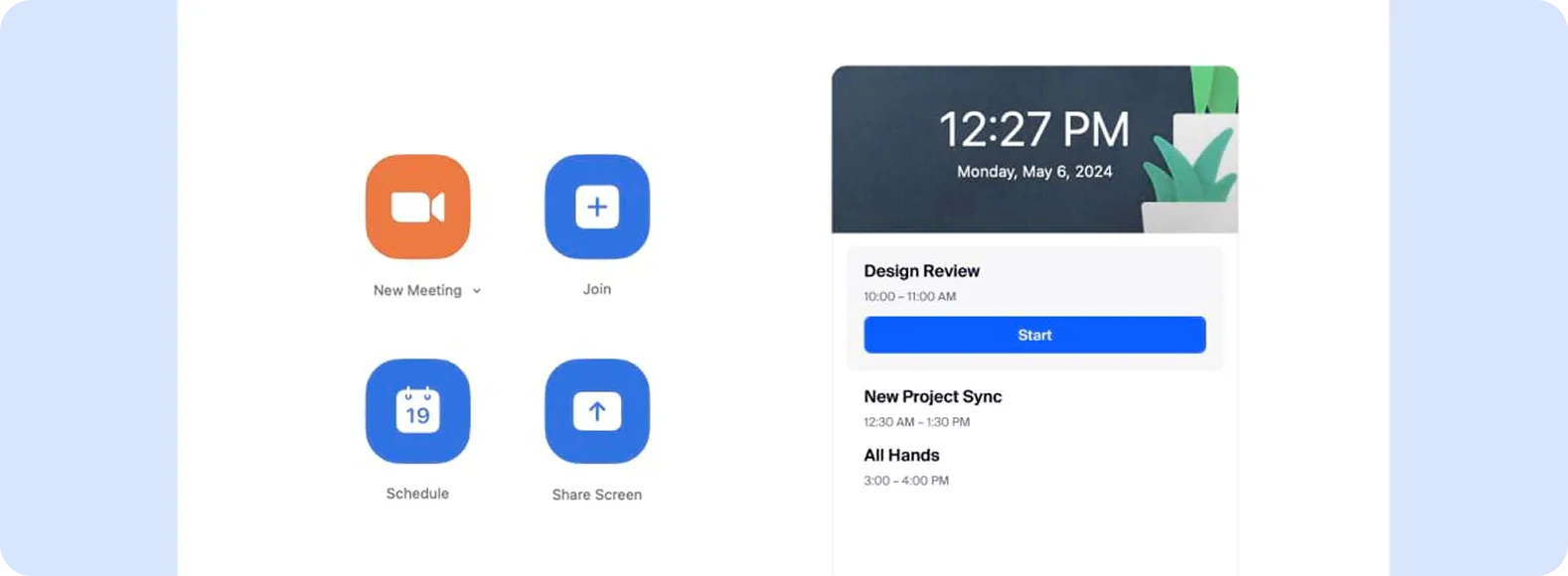
- 새 회의를 즉시 시작하려면 화면 상단의 "새 회의" 아이콘을 클릭한 다음 "회의 시작"을 클릭하세요. 시작했으면 "참석자"를 클릭한 후 "초대"를 클릭하여 참석자들을 회의에 초대하세요. 이러한 즉석 회의는 개인 회의 ID를 사용하는데, 개인 회의 ID를 사용하면 영구적으로 예약된 가상 회의실에 액세스할 수 있습니다.

Zoom을 이용한 영상 통화 예약
Zoom 클라이언트, 브라우저 또는 Zoom 모바일 앱을 사용하여 예약된 회의에 참여하거나 회의를 예약할 수 있습니다. Zoom 회의를 예약하고 참여하는 방법은 다음과 같습니다.
- 이전에 예약된 회의에 회의 ID를 사용해 참여하려면 화면 상단의 "참여" 아이콘을 클릭한 다음 회의 ID를 입력하고 "참여"를 클릭하세요.
- 회의를 예약하려면 '예약' 아이콘을 클릭하고 원하는 회의 옵션을 입력하세요.
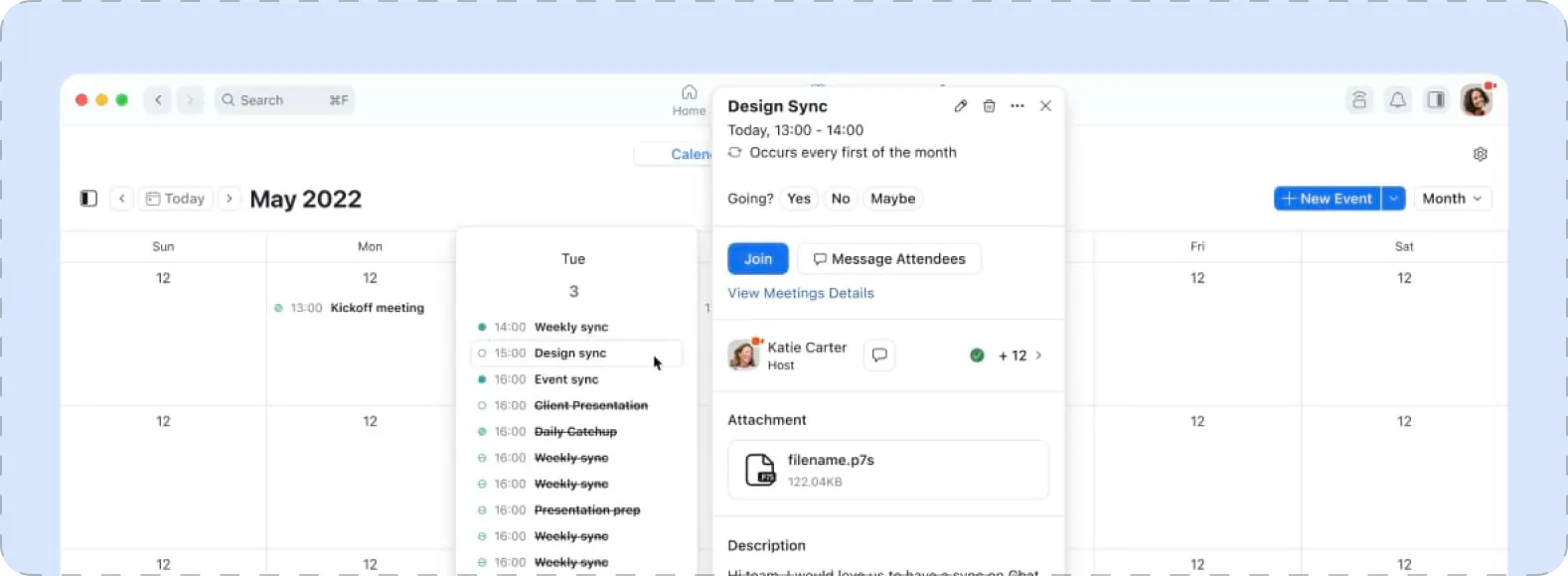
- 화면 하단의 "회의" 탭을 클릭해 해당 날짜에 예약된 모든 회의가 표시되므로 그날의 회의를 확인하고 이전에 예약된 회의에 참여할 수 있습니다. 참여하려는 회의를 선택한 다음 "참가"를 클릭하여 모바일 기기로 회의에 입장합니다.
Zoom은 모든 사용자가 무료로 이용할 수 있는 기본 요금제를 포함하여 커뮤니케이션 요구 사항을 충족하는 다양한 라이선스 옵션도 제공합니다. Zoom 기본 요금제는 한 번에 최대 100명까지 참가할 수 있는 무료 영상 통화를 제공합니다. 기본 요금제 사용 시 그룹 회의는 40분으로 제한되지만, 일대일 회의는 시간 제한 없이 이용하실 수 있습니다. 무료 Zoom 기본 요금제에는 영상 통화를 위한 다음 기능도 포함됩니다.
- 로컬 녹화
- 화면 공유
- 공동 주석 도구
- 화이트보드
- 소회의실
- 가상 배경
- 비디오 필터
- 아바타
- 강화된 보안 기능 - 회의의 실시간 콘텐츠에 적용되는 256비트 AES GCM 암호화, 엔드투엔드 암호화 옵션 등의
- 대기실
- 여러 참가자를 고정하거나 추천하는 기능
무제한 회의 시간과 향상된 기능으로 회의를 한 단계 끌어올리고 싶으세요? Zoom 프로 요금제로 업그레이드하여 더 긴 회의 시간, 클라우드 녹화, 설문조사, 보고 및 기타 기능을 누려 보세요.